Ticketvorlagen (c-flow) im ServiceBoard (Nexus)
(Stand: 04/2026)
Verfügbar in Subscription: Pro · Ultimate
Verfügbar ab Release: 2.0.2605.x
Betrifft:
- ⚙️ Administration
- 📦 Vertrieb
- 💬 Support/Service
- 👥 Personal (HR)
“Ticketvorlagen” (c-flow) - Verwaltung
In „C-FLOW!“ kannst Du Vorlagen für öffentliche, kundenbezogene und auch interne Anwendungsgebiete erstellen, und diese Deinen Mitarbeitern und Kunden zur Verfügung stellen.
Digitalisiere mit “Ticketvorlagen (C-FLOW!)” Deine (internen) Prozesse mit dem neuen Formularwesen im ServiceBoard für einen reibungsloseren Ablauf.
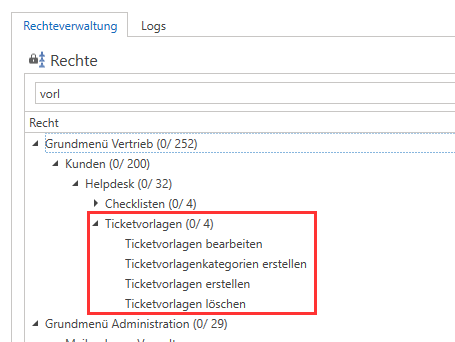
Rechte:
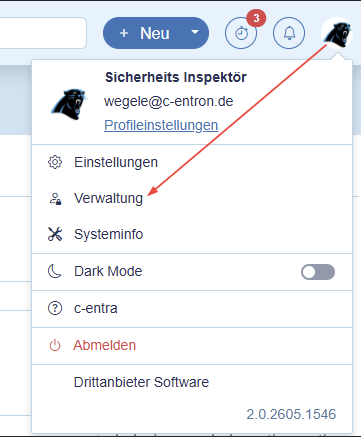
Wenn der angemeldete User über eine seiner Rechtegruppen das Recht “Ticketvorlagen” hat, kann er im ServiceBoard unter seinem “Profil → Verwaltung” das Modul “Ticketvorlagen” (c-flow) öffnen…
… und je nach Unterrechten pflegen.
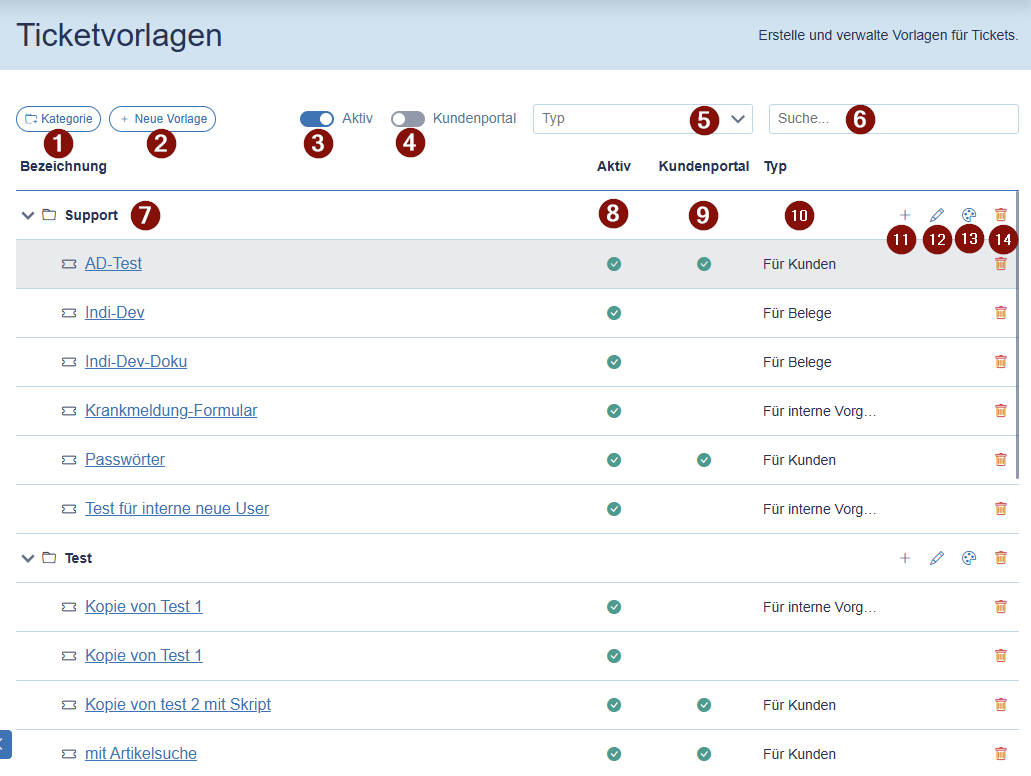
 In der “Ticketvorlagen”-Verwaltung findest Du die Übersicht Deiner Ticketvorlagen. Du kannst hier eine “neue Kategorie” (1) erstellen, für die gewählte Kategorie eine “neue Vorlage” anlegen (2 & 11), sowie standardmäßig nur die “Aktiven” anzeigen aber auch die inaktiven einblenden (3).
Neues Feature (im ServiceBoard-Kundenportal): Du kannst die Ticketvorlagen vom Typ “Für Kunden” zusätzlich steuern, ob diese Vorlage auch Deinen WebAccounts angezeigt werden soll oder diese nur für Deine Mitarbeiter verwendet werden kann. Der Filter auf die Kundenauswahl bleibt davon unberührt. Das heißt: über die Kundenauswahl steuerst Du, bei “welchen Kunden” diese Ticketvorlage überhaupt verfügbar sein soll und mit dieser neuen Einstellung “Kundenportal” (4) kannst du verhindern, dass der WebAccount diese Ticketvorlage “selbst” im Kundenportal unter “Formulare” sehen und verwenden kann. Dazu kannst Du “Kundenportal” in der Ticketvorlage einfach deaktivieren.
Du kannst die Liste auch auf einen bestimmten “Typ” (5) filtern oder nach einem bestimmten Stichwort “Suchen” (6).
In der Liste findest Du die jeweiligen “Kategorien” und darunter Deine “Ticketvorlagen” (7). Es wird Dir angezeigt, ob diese Vorlage “Aktiv” ist, ob Du sie für das “Kundenportal” aktiviert hast (standardmäßig aktiv) (9) und welchen “Typ” die Vorlage hat.
Die jeweilige Kategorie kannst Du auch “umbenennen” (12), eines der verfügbaren “Icons” (13) auswählen oder die Kategorie (inkl. aller Vorlagen) löschen (14).
Ticketvorlage anlegen/bearbeiten:
Du kannst eine Kategorie wählen und dann oben links auf den Button “Neue Vorlage” klicken oder in der Zeile der Kategorie direkt rechts auf das “+” um eine neue Vorlage zu erstellen.
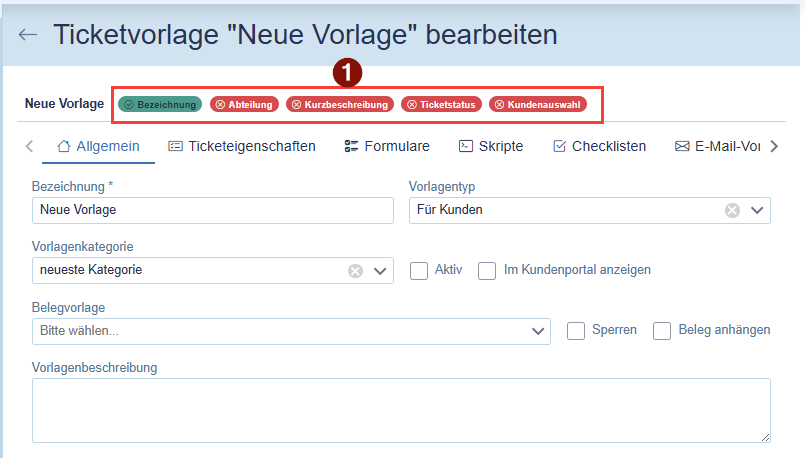
Im “Kopf”-Bereich findest Du alle Pflichtfelder für ein Ticket in “rot” (nicht ausgewählt) oder “grün” (ausgewählt) und kannst mit einem Klick auf das Pflichtfeld schnell und direkt zu dem Feld navigieren. (1)
Reiter Allgemein:
Du kannst eine “Bezeichnung” als “Name” für diese Vorlage wählen, sowie unten eine “Vorlagenbeschreibung”, die z.B. beim Typ “Für Kunden” dem WebAccount auch als Hilfe oder Ergänzung angezeigt wird.
Als Vorlagentyp kannst Du wählen zwischen
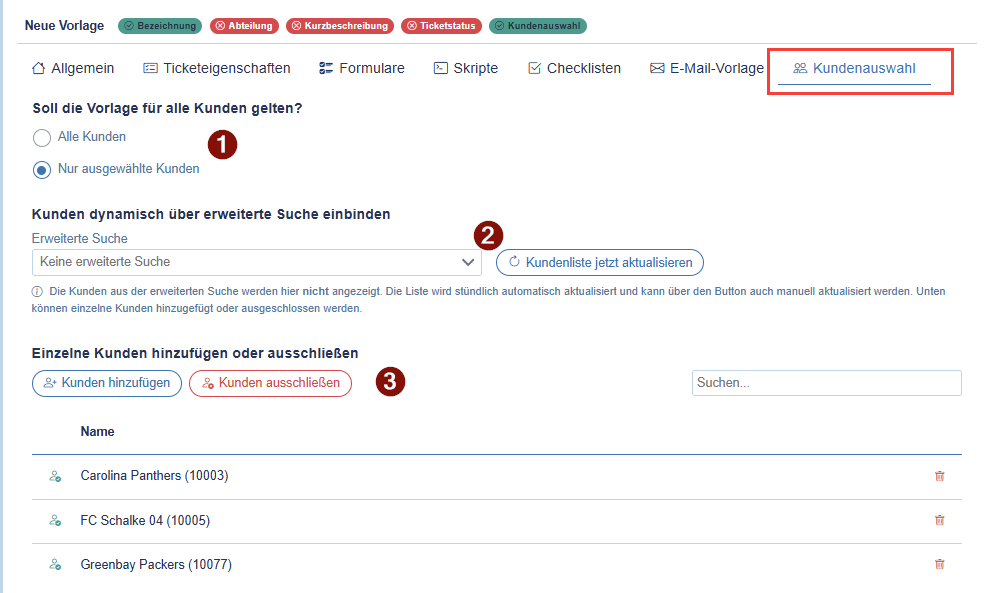
- Für Kunden: Diese Vorlagen kannst Du für Deine Mitarbeiter erstellen, die diese Vorlage bei den gewählten Kunden dann verwenden können. Wenn Du “Im Kundenportal anzeigen” aktivierst, wird diese auch Deinen WebAccounts im Kundenportal angezeigt. Ist sie nicht aktiviert, kann sie nur von Mitarbeitern im ServiceBoard verwendet werden, wird aber im Kundenportal nicht angezeigt. Im Reiter “Kundenauswahl” kannst Du steuern, ob Du diese Vorlage “allen Kunden” oder “nur ausgewählten Kunden” (1) zur Verfügung stehen kann (unabhängig ob Du die Vorlage nur für Deine Mitarbeiter oder auch die WebAccounts anzeigen lässt). Du kannst auch in der c-entron im Adressstamm eine “erweiterte Suche” definieren und speichern und hier auswählen, dass z.B. “alle Kunden, die x-Kriterien erfüllen” ausgewählt sind (2). Oder Du kannst steuern, welche expliziten Kunden Du die Vorlage bereitstellen oder sie von der Liste “ausschließen” möchtest. Suche dazu einfach mit Klick auf “Kunden hinzufügen” oder “Kunden ausschließen” nach dem Kunde und fügen diesen der jeweiligen Liste hinzu (3).
Der Ansprechpartner erhält nach “Absenden” des Formulars dann automatisch eine Mail aus der Vorlage “Formular ausgefüllt Bestätigung an bekannten Absender” (c-entron → “Mailvorlagen”-Verwaltung → Gruppe “c-Flow”)
Zusätzlich kannst Du eine Belegvorlage wählen, aus der dann mit der Ticketerstellung auch ein Angebot/Auftrag erstellt wird. Diesen Beleg kannst du dann auch mit den beiden Checkboxen “Sperren” lassen um eine weitere automatisch Bearbeitung zu verhindern und den Beleg auch anhängen lassen.
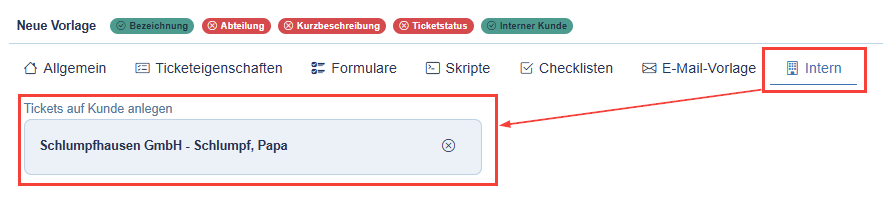
- Für interne Vorgänge: Diese Vorlage ist ähnlich wie die “für Kunden”, nur dass diese Tickets nur Deinen Mitarbeitern zur Verfügung stehen. Dafür musst Du im Reiter “Intern” dann einen festen Kunde (Ansprechpartner) auswählen, z.B. Deinen “Eigenkunde”, auf den diese internen Tickets dann erstellt werden sollen. Anwendungsfälle wären z.B. Krankmeldungen, Urlaubsanträge, Fuhrpark-Infos,…
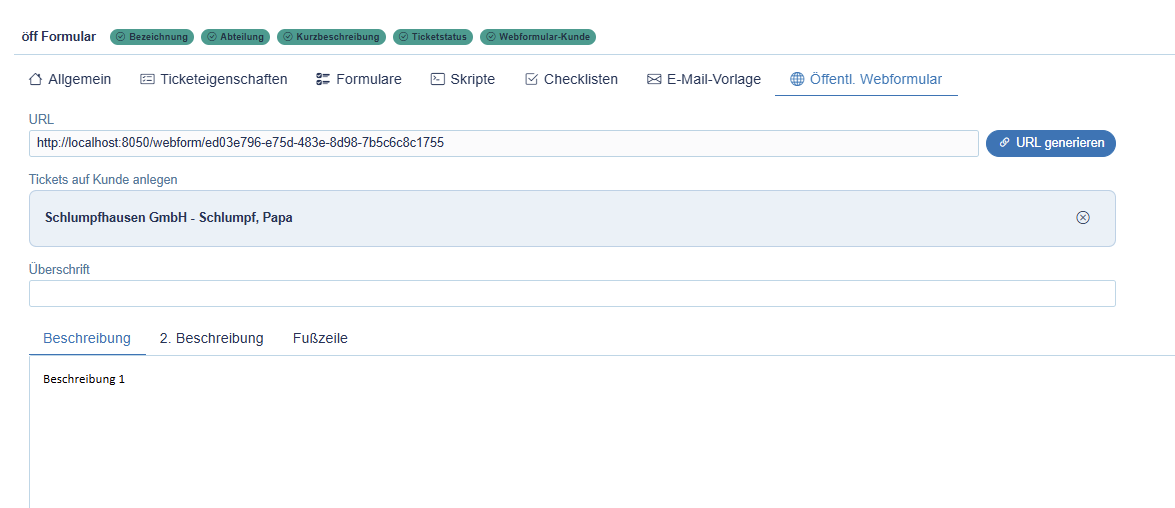
- öffentliches Webformular: Diese Vorlage kannst Du wählen, wenn sie auf einer WebSeite angezeigt werden soll, die Du z.B. von Deiner Homepage verlinken möchtest. Darüber kann “jeder” ein Formular ausfüllen und ein Ticket erstellen. Dies kann z.B. für Bewerbungen, div. Anfragen (Vertrieb, Kontakt,…) verwendet werden. Dazu kannst Du im Reiter “öffentliches Webformular” eine URL hinterlegen oder erstellen, den Kunde auswählen, auf den die Tickets angelegt werden sollen(da man hierzu keinen “Login” benötigt, ist der “Ticketersteller” unbekannt), sowie eine “Überschrift”, zwei “Beschreibungen” und eine “Fußzeile” definieren.
Hinweis: Wenn Du genau “ein” Feld bei den Formularen mit dem Typ “E-Mail” hast, wird dieses verwendet um nach dem Absenden des Formulars die “Formular ausgefüllt - Mail an unbekannten Absender” als Bestätigung zu versenden.
- Für Belege: Du hast in der c-entron ja die Funktion der “automatischen Ticketerstellung” aus einem Auftrag. Diese greift standardmäßig nur auf DL-Artikel und Pauschal-DL-Artikel zu. Mit den “Ticketvorlagen für Belege” kannst du nun ebenso “automatisch” aus einer Auftragsposition heraus Tickets erstellen lassen, die nach Deiner eingestellten Vorlage erstellt werden. Du kannst dazu einzelne Artikel auswählen oder die Vorlage auf alle Artikel einer Unter- sowie Waren-Gruppe anwenden. Ein Anwendungsfall wäre z.B. wenn Du für bestimmte Artikel eine “ToDo”, z.B. Servereinrichtung hast, die Du auch noch mit einer Checkliste versehen möchtest. In diesem Fall kannst Du für diese Artikel eine Ticketvorlage anlegen, die gewünschte/n Checkliste/n zuweisen und somit aus dem Auftrag automatisch das Ticket erstellen lassen.
Mit den Checkboxen “Aktiv” und “Im Kundenportal anzeigen” kannst Du steuern, ob diese Vorlage grundsätzlich verwendet werden kann und auch, ob sie für WebAccounts im Kundenportal angezeigt
Reiter “Ticketeigenschaften”
Hier kannst Du die Ticketfelder befüllen. Du kannst dazu auch die “Felder” aus Deinen “Formularen” verwenden, sobald Du sie angelegt hast. Dazu kannst Du in der “Kurzbeschreibung”, der “Beschreibung” sowie der “internen Notiz” per Rechtsklick → “Formularvariablen” wählen, dann das jeweilige “Formular” sowie das “Feld” wählen. Wird das Formular nun befüllt, wird diese Variable durch den Inhalt ersetzt, der in das jeweilige Feld eingetragen wurde.
Die “Pflichtfelder”, die zur Ticketerstellung benötigt werden, werden sowohl mit einem “Stern” markiert, als auch oben im “Kopf”-Bereich angezeigt.
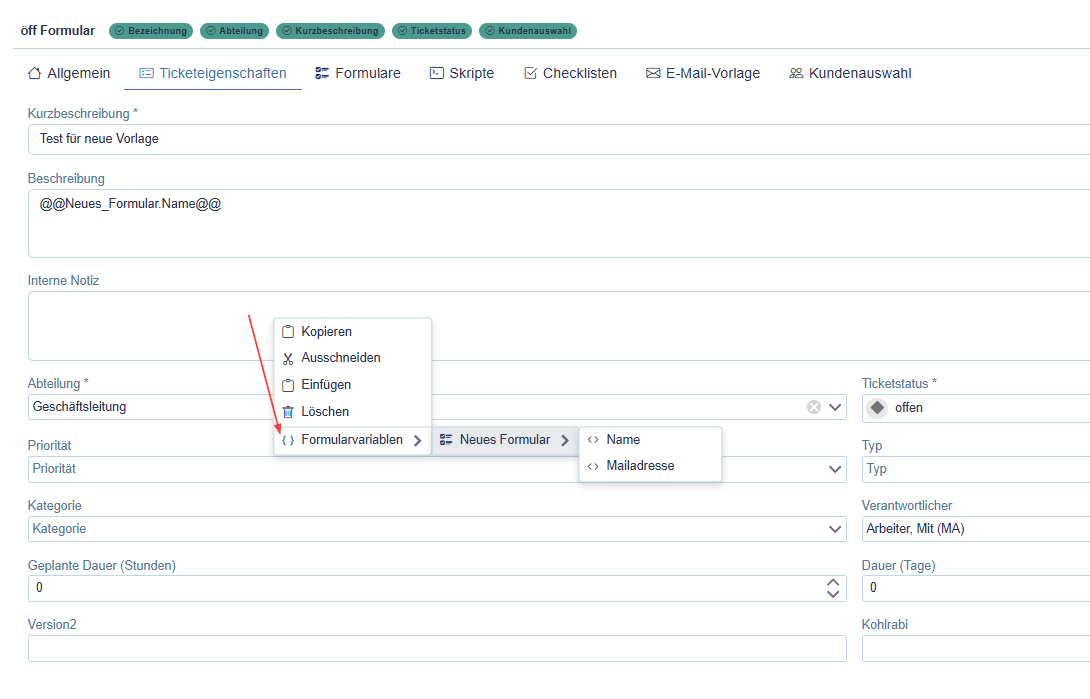
Reiter “Formulare”
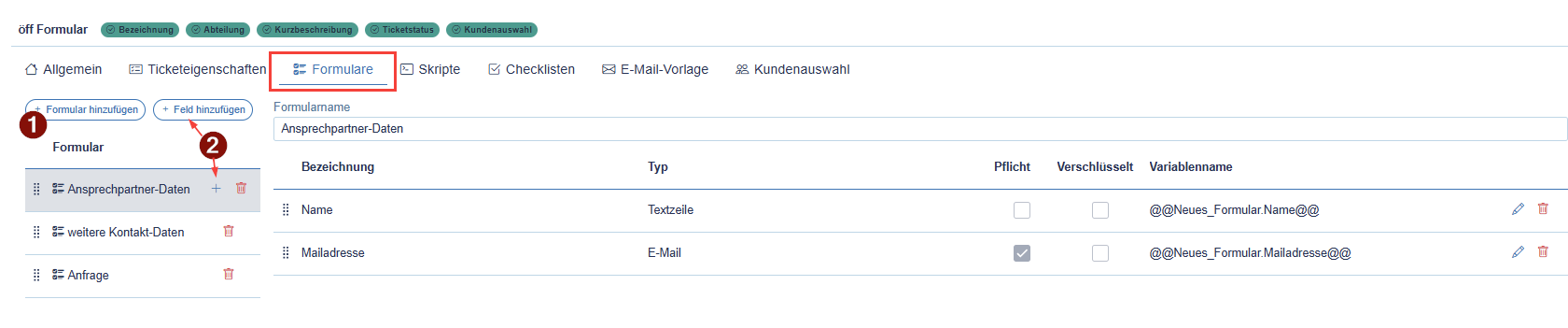
Im Reiter “Formulare” kannst Du nun “Formulare” erstellen (1), einen “Formularname” dafür vergeben. Die “Formulare” dienen als “Gruppierung” der jeweiligen Felder, die Du dann z.B. auch bei bestehenden Tickets als “einzelne Gruppen” einfügen kannst, wenn Du z.B. die Felder für den “Kontakt” nicht benötigst, weil das Ticket mit dem Ansprechpartner ja ggf. bereits existiert. Zu jedem Formular kannst Du dann “Felder” erstellen über den Button “Feld hinzufügen” (wird auf das aktuell gewählte Formular erstellt) oder mit dem “+” nach dem Formular-Namen.
Du siehst dann zu jedem Feld, das Du angelegt hast, die “Bezeichnung” sowie den “Typ”, ob Du dieses Feld als “Pflichtfeld” (beim Ausfüllen des Formulars) definiert hast, ob es ein “verschlüsseltes” Feld ist und den “Variablenname”, den Du aber auch, wie oben beschrieben, per “Rechtsklick” in den Hauptfeldern des Tickets wählen kannst.
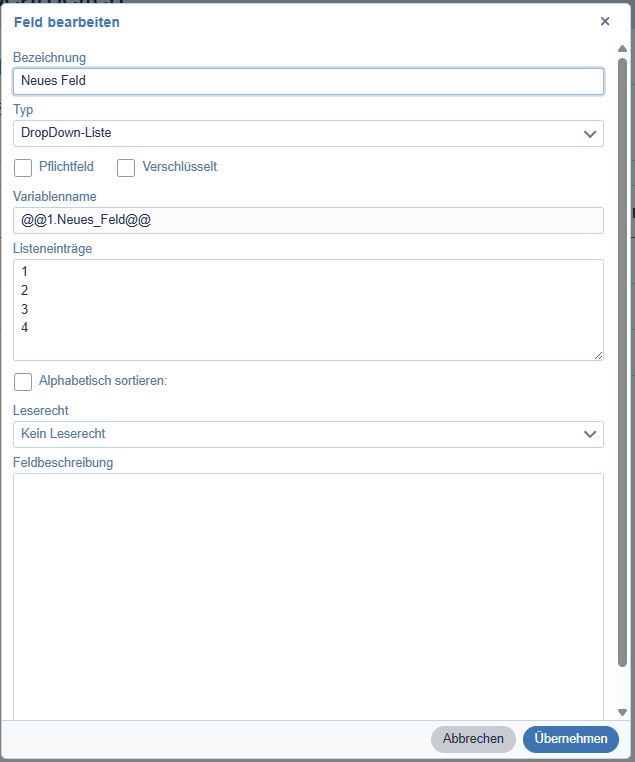
 Du kannst die Felder auch jederzeit bearbeiten oder beim Erstellen festlegen. Dazu kannst Du eine Feld-”Bezeichnung” festlegen, den “Typ” wählen und deine Auswahl treffen ob es ein “Pflichtfeld” ist und “verschlüsselt” werden soll. Außerdem kannst Du den “Inhalt” dieses Feldes an bestimmte c-entron-Rechte knüpfen. Wähle dazu das jeweilige “Leserecht” aus. Nur Mitarbeiter, die dieses Recht über eine ihrer Rechtegruppen besitzen, können den Inhalt im Ticket-Formular sehen. Die “Feldbeschreibung” wird dem Ausfüller des Formulars als zusätzliche Information zu diesem Feld mit angezeigt.
Der Typ “DropDown-Liste” ermöglicht Dir, im Feld “Listeneinträge” (wird nur bei diesem Typ eingeblendet), eine Auswahl festzulegen. Du kannst dazu einfach pro Zeile die von Dir gewählte Auswahloption eintragen, zwischen denen der Ausfüller dann wählen kann.
Wichtig! Ein nachträgliches Ändern von Formularen und Feldern wirkt sich immer nur auf neu erstellte Formularversionen aus, schon angelegte Tickets mit Formularen sind von diesen Änderungen nicht betroffen.
Reiter “Skripte”
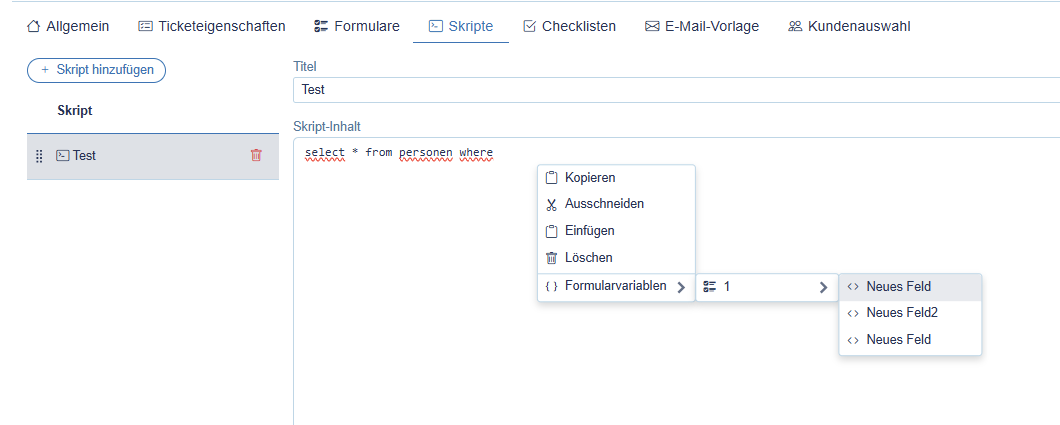
Du kannst hier diverse Skripte/Texte erstellen, die Du mit den “Variablen” aus den Formular-Feldern (auch per Rechtsklick einfach wählbar) direkt “fertig” erstellen lassen kannst. Diese kannst Du dann später einfach aus den Ticket-Formularen kopieren und im jeweiligen Modul ausführen.
Reiter “Checklisten”
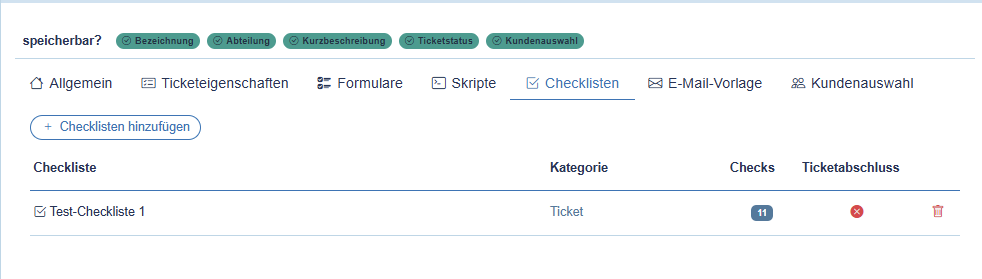
Hier kannst Du die von Dir gewünschte Checkliste suchen und auswählen, die dann automatisch bei der Ticketerstellung diesem Ticket hinzugefügt wird. Du siehst hierzu auch bei den ausgewählten Checklisten nochmal schnell und einfach, wieviele “Checks” diese Checkliste beinhaltet und ob der “Ticketabschluss” auch bei nicht vollständig ausgefüllter Checks möglich ist.
Reiter E-Mail-Vorlagen
Hier kannst Du eine Vorlagen-spezifische Mailvorlage erstellen. Wenn Du dann zu einem bestehenden Ticket diese Vorlage zuweist und an den Kunde zum ausfüllen sendest, wird diese Vorlage verwendet. Falls Duhier keine definierst, wird die globale Vorlage verwendet (siehe nachfolgend).
Grundeinstellungen zu den “Ticketvorlagen”
-
Aktuelle ServiceBoard (Nexus und WebService) Version inkl. vollständiger Konfiguration.
-
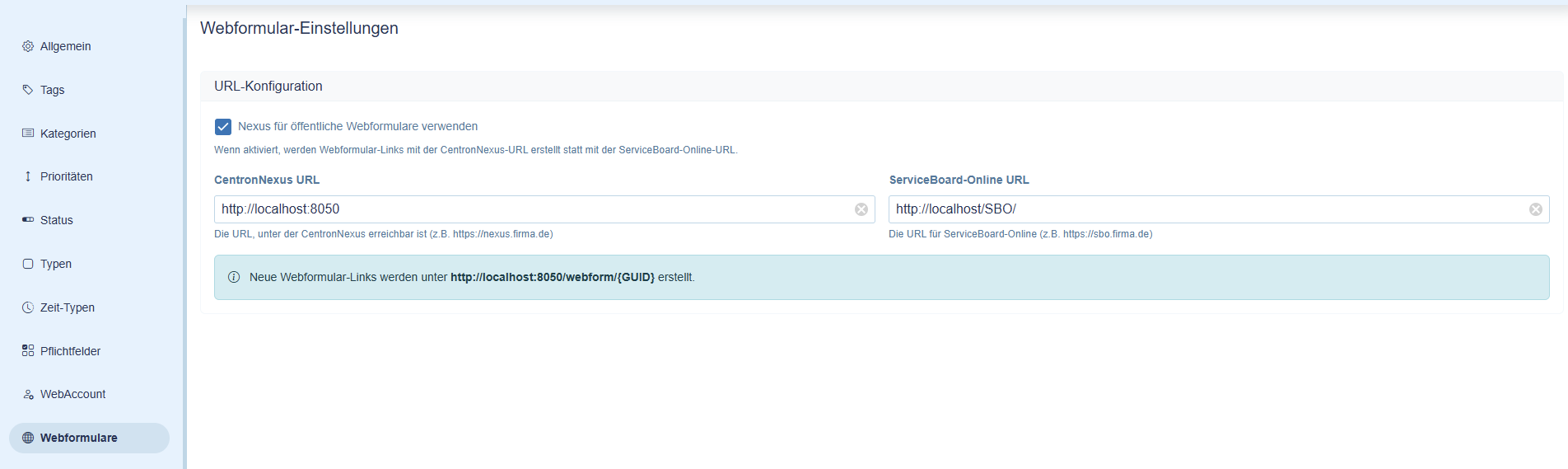
In den “Einstellungen” im ServiceBoard muss unter “Webformulare” die Einstellung “Nexus für öffentliche Webformulare verwenden” aktiv sein und die c-entronNexus URL hinterlegt sein.
Einstellung zum Versand der Ticketvorlagen per E-Mail
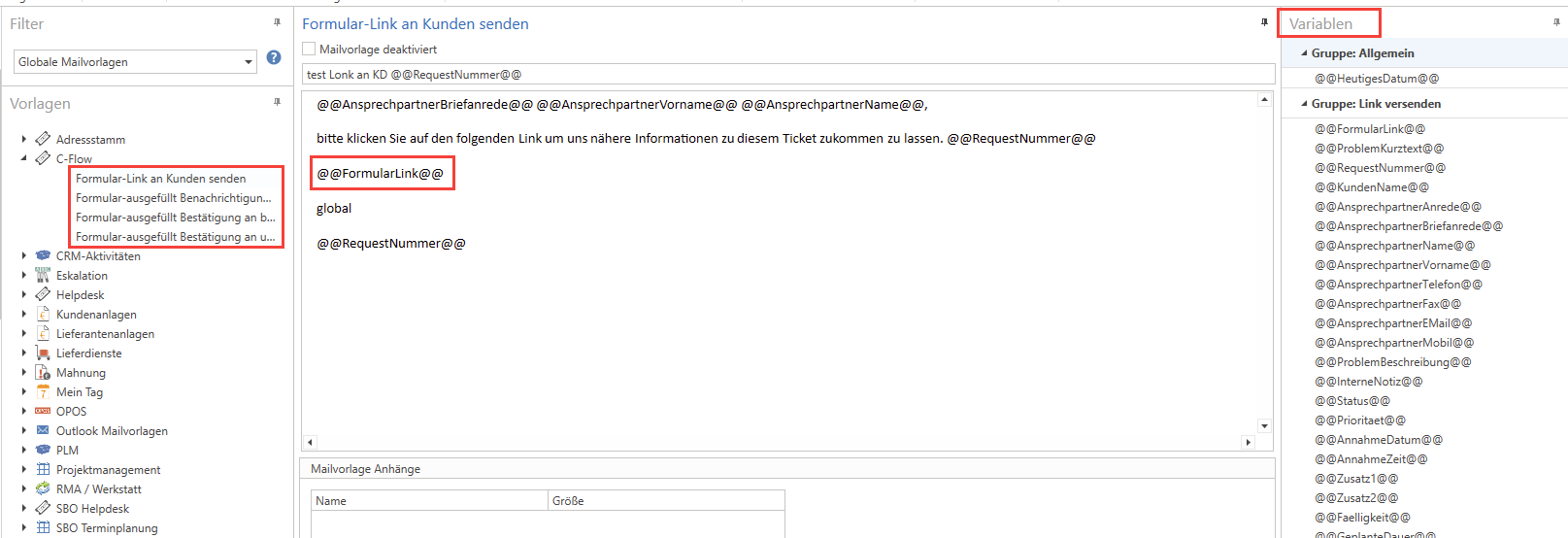
Die “globale” Vorlage inkl. den Variablen für das Versenden der Formulare per E-Mail sowie der Benachrichtigungs-Mails für ein neues Ticket oder ausgefülltes Formular an den Ersteller bzw. Empfänger des Tickets, kannst Du in der c-entron in der “Mailvorlagen-Verwaltung” im Bereich “C-flow” verwalten. Die rechtsstehenden Variablen kannst Du dafür nutzen. Damit der Link in der E-Mail angezeigt wird, benötigst Du zwingend die Variable @@FormularLink@@.